Dans cet article, nous allons explorer comment utiliser Chromecast sans connexion Wi-Fi, une question courante pour de nombreux utilisateurs de cet appareil pratique. Que vous soyez en déplacement ou que vous n’ayez pas de réseau Wi-Fi à disposition, vous trouverez ici des solutions détaillées et des conseils pour configurer et utiliser votre Chromecast de manière efficace. Ce guide est essentiel pour tous ceux qui souhaitent profiter de leur Chromecast sans les contraintes d’une connexion Wi-Fi traditionnelle.
Qu’est-ce que le Chromecast et comment fonctionne-t-il ?
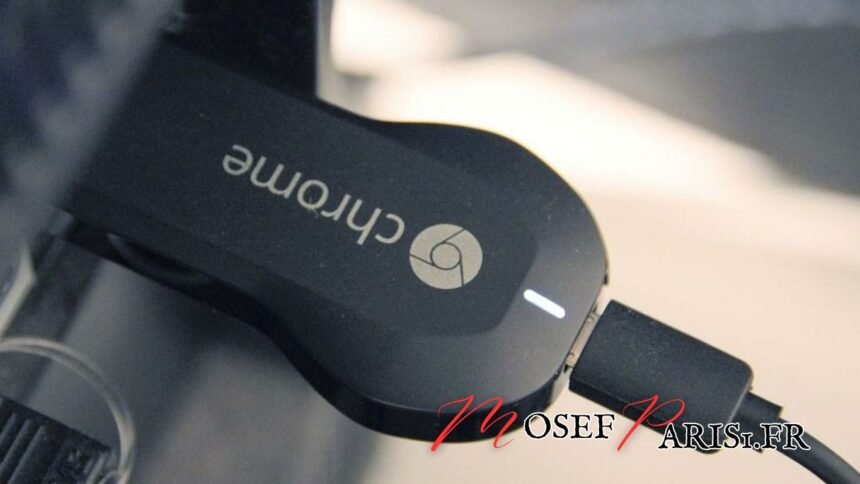
Le Chromecast est un petit appareil qui se branche sur le port HDMI de votre téléviseur, permettant de diffuser du contenu multimédia depuis votre smartphone, tablette, ou ordinateur portable directement sur votre écran TV. Utilisant la technologie Google Cast, le Chromecast se connecte habituellement à votre réseau Wi-Fi pour fonctionner. Cependant, de nombreux utilisateurs se demandent s’il est possible d’utiliser Chromecast sans connexion Wi-Fi.
Chromecast : Fonctionnement de base
Le Chromecast utilise votre réseau Wi-Fi pour communiquer avec vos appareils mobiles et diffuser le contenu sur votre téléviseur. Après avoir branché le Chromecast sur votre téléviseur et configuré l’appareil à l’aide de l’application Google Home, vous pouvez caster du contenu à partir de diverses applications compatibles comme YouTube, Netflix, et bien d’autres.
Utiliser Chromecast sans connexion Wi-Fi : est-ce possible ?
Oui, il est possible d’utiliser Chromecast sans connexion Wi-Fi, bien que cela nécessite quelques ajustements et configurations alternatives. Que vous soyez en déplacement ou sans accès à un réseau Wi-Fi stable, voici comment vous pouvez continuer à utiliser votre Chromecast.
Utiliser Chromecast sans avoir de box Internet
Il existe plusieurs méthodes pour utiliser votre Chromecast sans une connexion Wi-Fi traditionnelle, comme l’utilisation d’un hotspot mobile ou la configuration d’un réseau temporaire à partir d’un autre appareil. Ces solutions permettent de profiter des fonctionnalités du Chromecast même en l’absence de réseau Wi-Fi permanent.
Configurer Chromecast avec un réseau Wi-Fi temporaire
Si vous n’avez pas de connexion Wi-Fi à domicile, vous pouvez créer un réseau temporaire à l’aide d’un autre appareil, comme un smartphone ou un ordinateur portable.
Étape 1 : Activer le hotspot mobile
Pour configurer Chromecast avec un réseau Wi-Fi temporaire, commencez par activer le hotspot mobile sur votre smartphone. Cela transformera votre téléphone en un point d’accès Wi-Fi auquel le Chromecast pourra se connecter. Assurez-vous de noter le nom du réseau et le mot de passe que vous avez définis.
Étape 2 : Configurer Chromecast avec l’application Google Home
Ouvrez l’application Google Home sur votre appareil mobile et suivez les instructions à l’écran pour configurer votre Chromecast. Lorsque vous êtes invité à sélectionner un réseau Wi-Fi, choisissez le réseau temporaire que vous avez créé avec votre hotspot mobile.
Utiliser Chromecast avec un hotspot mobile
L’utilisation d’un hotspot mobile est une solution pratique pour utiliser Chromecast sans Wi-Fi. Cette méthode est particulièrement utile lorsque vous voyagez ou lorsque votre connexion Wi-Fi domestique n’est pas disponible.
Étape 1 : Activer le hotspot sur votre téléphone
Activez le hotspot mobile sur votre smartphone pour créer un réseau Wi-Fi auquel le Chromecast peut se connecter. Assurez-vous que votre plan de données mobiles est suffisant pour supporter le streaming de contenu.
Étape 2 : Connecter Chromecast au hotspot mobile
Utilisez l’application Google Home pour connecter votre Chromecast au hotspot mobile. Suivez les instructions à l’écran pour compléter la configuration. Une fois connecté, vous pouvez diffuser du contenu directement depuis votre téléphone ou tablette sur votre téléviseur.
Connecter Chromecast à un réseau Wi-Fi domestique sans box Internet
Même sans une box Internet traditionnelle, vous pouvez toujours configurer et utiliser Chromecast en utilisant d’autres appareils pour créer un réseau Wi-Fi.
Étape 1 : Utiliser un routeur portable ou un point d’accès mobile
Vous pouvez utiliser un routeur portable ou activer le point d’accès mobile sur un autre appareil, comme un ordinateur portable, pour créer un réseau Wi-Fi domestique temporaire.
Étape 2 : Configurer Chromecast avec le nouveau réseau
Ouvrez l’application Google Home et configurez votre Chromecast en le connectant au réseau Wi-Fi temporaire que vous avez créé. Suivez les instructions à l’écran pour terminer le processus de configuration.
Comment configurer Chromecast sans avoir de connexion Internet permanente
Il est possible de configurer Chromecast même si vous n’avez pas une connexion Internet permanente. Voici comment procéder :

Étape 1 : Configurer Chromecast avec une connexion Internet initiale
Vous aurez besoin d’une connexion Internet initiale pour configurer votre Chromecast pour la première fois. Utilisez un hotspot mobile ou une connexion Wi-Fi disponible pour terminer la configuration.
Étape 2 : Utiliser Chromecast en mode invité
Une fois la configuration initiale terminée, vous pouvez utiliser le mode invité de Chromecast pour permettre à d’autres appareils de diffuser du contenu sans être connectés au même réseau Wi-Fi.
Utiliser Chromecast avec un câble Ethernet
Pour ceux qui préfèrent une connexion plus stable, l’utilisation d’un câble Ethernet est une excellente alternative à la connexion Wi-Fi.
Étape 1 : Utiliser un adaptateur Ethernet pour Chromecast
Vous pouvez acheter un adaptateur Ethernet spécifique pour Chromecast qui permet de connecter l’appareil directement à un câble Ethernet. Cela fournit une connexion Internet plus stable et fiable.
Étape 2 : Configurer Chromecast avec l’adaptateur Ethernet
Connectez l’adaptateur Ethernet au Chromecast et branchez le câble Ethernet. Utilisez l’application Google Home pour configurer l’appareil et suivre les instructions à l’écran.
Chromecast Audio : Utilisation et configuration sans Wi-Fi
Chromecast Audio fonctionne de manière similaire à Chromecast, mais il est spécifiquement conçu pour diffuser de l’audio sur des enceintes. Vous pouvez également utiliser Chromecast Audio sans connexion Wi-Fi.
Étape 1 : Configurer un réseau temporaire
Comme pour le Chromecast standard, vous pouvez créer un réseau Wi-Fi temporaire à l’aide d’un hotspot mobile ou d’un autre appareil pour configurer Chromecast Audio.
Étape 2 : Utiliser l’application Google Home pour la configuration
Ouvrez l’application Google Home et suivez les instructions à l’écran pour configurer Chromecast Audio en utilisant le réseau temporaire que vous avez créé.
Diffuser du contenu depuis un appareil mobile sans Wi-Fi
Vous pouvez également diffuser du contenu directement depuis un appareil mobile vers Chromecast sans nécessiter une connexion Wi-Fi traditionnelle.
Étape 1 : Activer le mode invité sur Chromecast
Le mode invité de Chromecast permet à d’autres appareils de se connecter et de diffuser du contenu sans être sur le même réseau Wi-Fi.
Étape 2 : Utiliser les données mobiles pour diffuser du contenu
Activez les données mobiles sur votre appareil mobile et utilisez une application compatible Google Cast pour diffuser du contenu directement sur votre Chromecast.
FAQ : Réponses aux questions courantes sur Chromecast sans Wi-Fi
Question 1 : Puis-je utiliser Chromecast sans connexion Internet ?
Oui, en utilisant des méthodes alternatives comme le hotspot mobile ou une connexion Ethernet, vous pouvez utiliser Chromecast sans connexion Internet traditionnelle.
Question 2 : Comment configurer Chromecast sans réseau Wi-Fi ?
Vous pouvez configurer Chromecast en utilisant un réseau Wi-Fi temporaire créé par un hotspot mobile ou un autre appareil.
Question 3 : Puis-je utiliser Chromecast avec un câble Ethernet ?
Oui, en utilisant un adaptateur Ethernet spécifique pour Chromecast, vous pouvez connecter l’appareil directement à un câble Ethernet.
Question 4 : Qu’est-ce que le mode invité de Chromecast ?
Le mode invité permet à d’autres appareils de diffuser du contenu sur votre Chromecast sans être connectés au même réseau Wi-Fi.
Points Essentiels à Retenir
- Chromecast peut être utilisé sans connexion Wi-Fi en utilisant un hotspot mobile ou un câble Ethernet.
- Configurer Chromecast avec un réseau temporaire est une solution pratique lorsque vous n’avez pas de Wi-Fi stable.
- Le mode invité de Chromecast permet à d’autres appareils de diffuser du contenu sans être sur le même réseau Wi-Fi.
- Chromecast Audio peut également être configuré sans connexion Wi-Fi traditionnelle.
- Utiliser Chromecast avec un câble Ethernet offre une connexion plus stable et fiable.
En suivant ces conseils et astuces, vous pourrez profiter pleinement de votre Chromecast même sans une connexion Wi-Fi traditionnelle. Que vous soyez en déplacement ou sans accès à Internet, ces méthodes alternatives vous permettront de diffuser du contenu sans interruption.