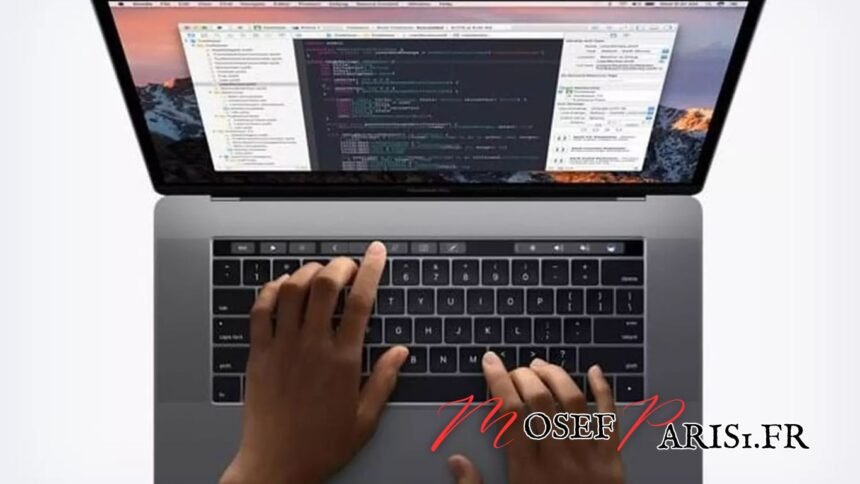
Les crochets sont des caractères spéciaux couramment utilisés dans divers contextes, de la programmation à l’écriture académique. Si vous êtes utilisateur de Mac et que vous vous demandez comment faire des crochets sur un clavier Mac, vous êtes au bon endroit. Cet article explore différentes méthodes pour insérer des crochets et d’autres caractères spéciaux sur votre Mac, en utilisant des raccourcis clavier, le visualiseur de clavier et d’autres outils pratiques.
Introduction aux Crochets et leur Utilité
Les crochets sont des caractères spéciaux essentiels dans plusieurs domaines, notamment en programmation, en mathématiques et en linguistique. Ils permettent d’encadrer des blocs de code, d’ajouter des informations supplémentaires ou de structurer des données. Sur un Mac, faire des crochets peut sembler déroutant si vous n’êtes pas familier avec les raccourcis clavier spécifiques. Cet article vous guidera à travers les différentes méthodes pour insérer facilement ces caractères, que vous utilisiez un clavier physique Apple ou un clavier virtuel.
Comment Faire un Crochet sur un Mac ?
Faire un crochet sur un Mac peut être accompli de plusieurs manières, en fonction de vos préférences et de vos besoins. Que vous souhaitiez utiliser des raccourcis clavier ou des outils logiciels, il existe des solutions adaptées pour tous les utilisateurs. Voici un guide étape par étape pour faire des crochets sur un Mac.
Utiliser les Raccourcis Clavier pour Faire des Crochets
Les raccourcis clavier sont la méthode la plus rapide et la plus efficace pour insérer des crochets sur un Mac. Voici comment procéder :
- Pour un crochet ouvrant [, appuyez sur les touches Option + Majuscule + (.
- Pour un crochet fermant ], appuyez sur les touches Option + Majuscule + ).
Ces combinaisons de touches fonctionnent sur la plupart des claviers Mac, qu’ils soient AZERTY ou QWERTY.
Utiliser le Visualiseur de Clavier pour Insérer des Crochets
Le visualiseur de clavier est un outil pratique sur Mac qui permet de voir toutes les touches disponibles et les caractères spéciaux qu’elles peuvent produire. Voici comment l’activer et l’utiliser :
- Activer le Visualiseur de Clavier :
- Ouvrez les Préférences Système.
- Allez dans Clavier.
- Cochez la case Afficher les visualiseurs de clavier et d’emoji dans la barre des menus.
- Utiliser le Visualiseur de Clavier :
- Cliquez sur l’icône du visualiseur de clavier dans la barre des menus.
- Sélectionnez Afficher le visualiseur de clavier.
- Vous pouvez maintenant voir les caractères spéciaux disponibles et les insérer en cliquant dessus.
Insérer des Crochets avec les Claviers AZERTY et QWERTY
Les claviers AZERTY et QWERTY ont des dispositions de touches différentes, mais il est toujours possible d’insérer des crochets en utilisant les combinaisons de touches appropriées.
- Clavier AZERTY :
- Crochet ouvrant [: Alt + Majuscule + (.
- Crochet fermant ]: Alt + Majuscule + ).
- Clavier QWERTY :
- Crochet ouvrant [: Option + (.
- Crochet fermant ]: Option + ).
Ces combinaisons de touches peuvent varier légèrement selon les configurations spécifiques de votre clavier et votre système d’exploitation.
Comment Utiliser les Parenthèses et les Accolades sur un Mac
Outre les crochets, les parenthèses et les accolades sont également des caractères spéciaux fréquemment utilisés. Voici comment les insérer sur un Mac :
- Parenthèses :
- Parenthèse ouvrante ( : Majuscule + 9.
- Parenthèse fermante ) : Majuscule + 0.
- Accolades :
- Accolade ouvrante { : Option + Majuscule + [.
- Accolade fermante } : Option + Majuscule + ].
Ces caractères sont souvent utilisés pour structurer le code et le texte, surtout dans des langages de programmation comme JavaScript, Python, et autres.

Les Caractères Spéciaux sur Mac : Au-delà des Crochets
Les crochets ne sont qu’un des nombreux caractères spéciaux que vous pouvez insérer sur un Mac. D’autres caractères comme les guillemets, la barre verticale, et les points de suspension sont également disponibles via des raccourcis clavier et le visualiseur de clavier.
- Guillemets français « » :
- Guillemets ouvrants « : Option + \.
- Guillemets fermants » : Option + Majuscule + \.
- Barre verticale | :
- Barre verticale : Option + 7.
Ces caractères spéciaux peuvent être essentiels pour le traitement de texte, la programmation, et d’autres tâches nécessitant une saisie précise et diversifiée.
Configurer le Clavier Apple pour une Meilleure Expérience de Saisie
Pour une expérience de saisie optimale, il est important de bien configurer votre clavier Apple. Voici quelques étapes pour y parvenir :
- Configurer la disposition du clavier :
- Allez dans Préférences Système > Clavier > Méthodes de saisie.
- Ajoutez ou sélectionnez la disposition de clavier souhaitée (par exemple, Français – AZERTY ou Anglais – QWERTY).
- Activer les raccourcis personnalisés :
- Dans Préférences Système > Clavier > Raccourcis.
- Configurez les raccourcis pour les actions fréquemment utilisées.
- Utiliser le menu de saisie :
- Activez le menu de saisie dans la barre des menus pour changer rapidement de méthode de saisie.
Ces ajustements vous permettront de tirer le meilleur parti de votre clavier Apple et de travailler plus efficacement.
Utiliser le Copier-Coller pour les Crochets et Autres Caractères
Si vous trouvez difficile de mémoriser les raccourcis clavier pour tous les caractères spéciaux, vous pouvez toujours utiliser la méthode du copier-coller. Voici comment :
- Rechercher le caractère souhaité :
- Utilisez un outil en ligne ou un document contenant le caractère spécial que vous souhaitez insérer.
- Copier le caractère :
- Sélectionnez le caractère et appuyez sur Commande + C.
- Coller le caractère :
- Placez le curseur à l’endroit souhaité et appuyez sur Commande + V.
Cette méthode est particulièrement utile pour les caractères que vous utilisez rarement ou pour lesquels vous n’avez pas encore mémorisé les raccourcis.
Les Applications et Logiciels pour Insérer des Caractères Spéciaux
Il existe plusieurs applications et logiciels qui peuvent vous aider à insérer des caractères spéciaux sur votre Mac. Voici quelques suggestions :
- PopChar :
- Une application qui affiche une palette de caractères spéciaux pour une insertion facile.
- Character Viewer :
- Une fonctionnalité intégrée à macOS accessible via le menu de saisie, offrant une large gamme de caractères spéciaux, d’emoji, et de symboles.
- TextExpander :
- Un outil permettant de créer des raccourcis personnalisés pour insérer des caractères ou des phrases courantes.
Ces applications peuvent simplifier considérablement la saisie de caractères spéciaux et améliorer votre productivité.
Résumé des Points Clés
- Les crochets sont des caractères spéciaux utilisés dans divers contextes, notamment en programmation.
- Faire un crochet sur un Mac peut se faire via des raccourcis clavier (Option + Majuscule + ( et Option + Majuscule + )).
- Utiliser le visualiseur de clavier permet de voir et insérer facilement des caractères spéciaux.
- Les claviers AZERTY et QWERTY ont des raccourcis spécifiques pour les crochets.
- Les parenthèses et les accolades peuvent également être insérées avec des raccourcis similaires.
- Configurer le clavier Apple via les préférences système améliore l’expérience de saisie.
- Le copier-coller est une méthode simple pour insérer des caractères spéciaux.
- Applications et logiciels comme PopChar, Character Viewer, et TextExpander peuvent aider à insérer des caractères spéciaux.
En suivant ce guide, vous maîtriserez rapidement l’art d’insérer des crochets et autres caractères spéciaux sur votre Mac, rendant votre travail plus efficace et agréable. N’hésitez pas à explorer et à utiliser ces outils pour optimiser votre saisie.